
PhoenixMiner 5.1c: самый быстрый майнер Ethereum / Ethash с наименьшей комиссией разработчика (Win / Linux)
ВАЖНО! Все владельцы карт AMD с 4 ГБ оперативной памяти должны обновить PhoenixMiner до версии 5.0e или более поздней, чтобы продолжить майнинг после эпохи DAG 350 (как ETH, так и ETC уже прошли эпоху DAG 350). Кроме того, вот несколько важных советов для максимально долгого использования карт AMD с 4 ГБ оперативной памяти с PhoenixMiner 5.0e и более поздними версиями:
Цитата
- Если в вашей системе используется процессор Intel, используйте интегрированную графику в качестве основного адаптера дисплея. Для этого зайдите в настройки BIOS материнской платы и измените параметр «Primary display adapter» на iGPU (или интегрированный GPU). Также, если вы используете обычный монитор или разъем HDMI, подключите его к видеовыходу материнской платы.
- Если вы не можете использовать интегрированный GPU, замените основной GPU на тот, который имеет 6 или 8 ГБ VRAM.
- Не переходите на новый драйвер AMD, если он явно не поддерживается PhoenixMiner. Для карт AMD с 4 ГБ VRAM это не только снизит хэшрейт, но и сделает невозможной добычу, когда эпоха DAG превысит 350.
- После того, как эпоха DAG станет больше 350, оптимальное значение -gt для карт AMD с 4 ГБ VRAM может измениться. Поэтому мы рекомендуем повторно запустить автонастройку после эпохи DAG 350, чтобы найти оптимальные значения GT для карт.
После обширного тестирования драйверов AMD для Windows в течение последних двух лет или около того, мы выделили две большие группы драйверов:
- Хорошие драйверы. Это версии от 18.12.1.1 до 19.7.5 (включительно) и от 19.12.2 до 20.8.1 (включительно). Они позволят вам вести добычу до эпохи DAG 372-373 и не потребуют перезапуска PhoenixMiner при каждом изменении эпохи DAG.
- Не очень хорошие драйверы. Это версии с 18.1.1 по 18.10.1 (включительно) и с 19.8.1 по 19.12.1 (включительно). Это позволит вам добывать до эпохи DAG 365-366 и потребует перезапуска PhoenixMiner при каждом изменении эпохи DAG (для этих драйверов это будет происходить автоматически, если вы не добавили опцию командной строки -dagrestart 0 для явного отключения автоперезапуска).
- Если вы используете пул с автоматическим переключением между монетами (например, nicehash), вам следует использовать один из хороших драйверов, описанных выше, и не использовать опцию -dagrestart.
- Драйверы старее 18.1.1 не тестировались для работы с 4 ГБ DAG. В частности, есть несколько сообщений о том, что старые драйверы блокчейна от 2017 года не работают с 4 ГБ картами после эпохи 350. Если вы все еще используете драйверы блокчейна, вам необходимо обновить их до более новых, если у вас есть карты AMD на 4 ГБ. После этого не забудьте включить режим Compute для всех карт в центре управления AMD.
В Linux все относительно свежие драйверы (т.е. последние 24-36 месяцев) позволяют майнить до эпохи 378-380, но ошибок в драйверах гораздо больше, так что если вас устраивает ваша текущая версия драйвера, не меняйте ее.
Изменения в версии 5.1c (с версии 5.0e):
- Добавлена поддержка коррекции таймингов VRAM для карт Nvidia серии 10×0 (см. новые параметры командной строки -straps, -vmt1, -vmt2, -vmt3, и -vmr для получения дополнительной информации)
- Добавлен новый параметр -nvmem для принудительного использования ремней даже на неподдерживаемых графических процессорах Nvidia (используйте -nvmem 1 для карт GDDR5, или -nvmem 2 для карт GDDR5X)
- Добавлена опция -ttli для автоматического снижения скорости майнинга, чтобы избежать перегрева GPU выше целевой температуры (полезно, когда опция -tmax не поддерживается драйверами)
- Добавлена поддержка последних драйверов AMD 20. 8.1 под Windows и 20.20-1089974 под Linux
- Устранены давние проблемы с опцией -gpow, которая теперь работает корректно
- Удалены некоторые мертвые альткоины на основе ethash и обновлена поддержка остальных
- Много других мелких улучшений и исправлений
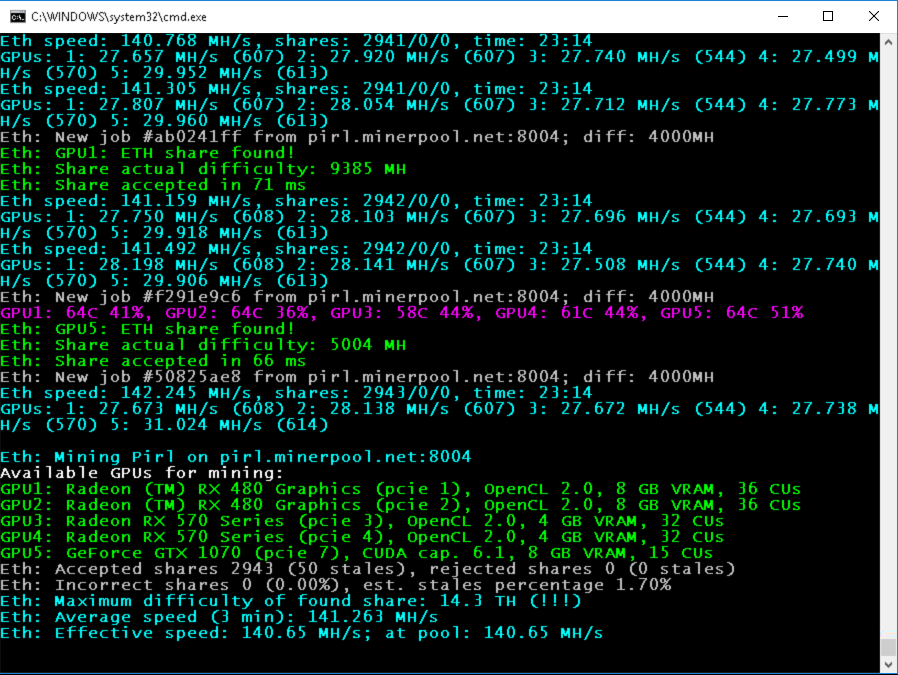
PhoenixMiner — это быстрый (возможно, самый быстрый) майнер Ethash (ETH, ETC, Muiscoin, EXP, UBQ и т.д.), который поддерживает как карты AMD, так и Nvidia (в том числе в смешанных майнинговых установках). Он работает под управлением Windows x64 и Linux x64 и имеет комиссию разработчика 0,65% (самую низкую в отрасли). Это означает, что каждые 90 минут майнер будет добывать для нас, своих разработчиков, в течение 35 секунд. PhoenixMiner также поддерживает Ubqhash для добычи UBQ, ProgPOW для добычи BCI, а также двойную добычу Ethash/Ubqhash с Blake2s.
Скорость в целом выше, чем у майнера Claymore для добычи Ethereum в режиме eth only
(мы измерили примерно 0,4-1,3% улучшения скорости, но ваши результаты могут быть немного ниже или
но ваши результаты могут быть немного ниже или выше в зависимости от GPU). Для достижения максимально возможной скорости на картах AMD может потребоваться вручную настроить коэффициент настройки GPU (число от 8 до примерно 400, которое можно изменить интерактивно с помощью кнопок + и — во время работы майнера).
Если вы пользовались майнером Claymore’s Dual Ethereum, вы можете перейти на PhoenixMiner с
поскольку мы поддерживаем большинство опций командной строки и конфигурационных файлов Claymore.
файлы.
Пожалуйста, обратите внимание, что PhoenixMiner тщательно протестирован на многих майнинговых установках, но все еще могут быть некоторые ошибки.
Кроме того, мы активно работаем над добавлением множества новых функций в будущих релизах.
Если вы столкнулись с какими-либо проблемами или у вас есть пожелания по функциям, пожалуйста, опубликуйте их здесь (в этой теме).
Мы сделаем все возможное, чтобы ответить своевременно.
1. Быстрый старт
Если вы хотите проверить целостность загруженного файла, используйте следующие хэши (последний файл PhoenixMiner_NVRTC_Windows.zip нужен только в том случае, если вы хотите добывать BCI с помощью карт Nvdia под Windows):
Здесь приведены параметры командной строки для некоторых наиболее популярных пулов и монет:
  PhoenixMiner.exe -pool eu1.ethermine.org:4444 -pool2 us1.ethermine.org:4444 -wal YourEthWalletAddress.WorkerName -proto 3
ethermine.org

(ETH, secure connection):
  PhoenixMiner.exe -pool ssl://eu1.ethermine.org:5555 -pool2 ssl://us1.ethermine.org:5555 -wal YourEthWalletAddress.WorkerName -proto 3
ethpool.org

(ETH):
  PhoenixMiner.exe -pool eu1.ethpool.org:3333 -pool2 us1.ethpool.org:3333 -wal YourEthWalletAddress.WorkerName -proto 3
nanopool.org

(ETH):
  PhoenixMiner.exe -pool eth-eu1.nanopool.org:9999 -wal YourEthWalletAddress/WorkerName -pass x
nicehash

(ethash):
  PhoenixMiner.exe -pool stratum+tcp://daggerhashimoto.eu.nicehash.com:3353 -wal YourBtcWalletAddress -pass x -proto 4 -stales 0
f2pool

(ETH):
  PhoenixMiner.exe -epool eth.f2pool.com:8008 -ewal YourEthWalletAddress -pass x -worker WorkerName
miningpoolhub

(ETH):
  PhoenixMiner.exe -pool us-east.ethash-hub.miningpoolhub.com:20535 -wal YourLoginName.WorkerName -pass x -proto 1
coinotron.com

(ETH):
  PhoenixMiner.exe -pool coinotron.com:3344 -wal YourLoginName.WorkerName -pass x -proto 1
ethermine.org

(ETC):
  PhoenixMiner.exe -pool eu1-etc.ethermine.org:4444 -wal YourEtcWalletAddress.WorkerName
epool.io

(ETC):
  PhoenixMiner.exe -pool eu.etc.epool.io:8008 -pool2 us.etc.epool.io:8008 -worker WorkerName -wal YourEtcWalletAddress -pass x -retrydelay 2
whalesburg.com

(ethash auto-switching):
  PhoenixMiner.exe -pool proxy.pool.whalesburg.com:8082 -wal YourEthWalletAddress -worker WorkerName -proto 2
dwarfpool.com

(EXP):
  PhoenixMiner.exe -pool exp-eu.dwarfpool.com:8018 -wal YourExpWalletAddress/WorkerName
miningpoolhub

(MUSIC):
  PhoenixMiner.exe -pool europe.ethash-hub.miningpoolhub.com:20585 -wal YourLoginName.WorkerName -pass x -proto 1
maxhash.org

(UBIQ):
  PhoenixMiner.exe -pool ubiq-us.maxhash.org:10008 -wal YourUbqWalletAddress -worker WorkerName -coin ubq
ubiq.minerpool.net

(UBIQ):
  PhoenixMiner.exe -pool lb.geo.ubiqpool.org:8001 -wal YourUbqWalletAddress -pass x -worker WorkerName -coin ubq
ubiqpool.io

(UBIQ):
  PhoenixMiner.exe -pool eu2.ubiqpool.io:8008 -wal YourUbqWalletAddress.WorkerName -pass x -proto 4 -coin ubq
minerpool.net

(PIRL):
  PhoenixMiner.exe -pool pirl.minerpool.net:8002 -wal YourPirlWalletAddress -pass x -worker WorkerName
dodopool.com

(Metaverse ETP):
  PhoenixMiner.exe -pool etp.dodopool.com:8008 -wal YourMetaverseETPWalletAddress -worker Rig1 -pass x
minerpool.net

(Ellaism):
  PhoenixMiner.exe -pool ella.minerpool.net:8002 -wal YourEllaismWalletAddress -worker Rig1 -pass x
etherdig.net

(ETH PPS):
  PhoenixMiner.exe -pool etherdig.net:4444 -wal YourEthWalletAddress.WorkerName -proto 4 -pass x
etherdig.net

(ETH HVPPS):
  PhoenixMiner.exe -pool etherdig.net:3333 -wal YourEthWalletAddress.WorkerName -proto 4 -pass x
epool.io

(CLO):
  PhoenixMiner.exe -pool eu.clo.epool.io:8008 -pool2 us.clo.epool.io:8008 -worker WorkerName -wal YourEthWalletAddress -pass x -coin clo -retrydelay 2
baikalmine.com

(CLO):
  PhoenixMiner.exe -pool clo.baikalmine.com:3333 -wal YourEthWalletAddress -pass x -coin clo -worker rigName
Dual-mining command-line examples:
ETH on ethermine.org ETH, Blake2s on Nicehash:
  PhoenixMiner.exe -pool ssl://eu1.ethermine.org:5555 -pool2 ssl://us1.ethermine.org:5555 -wal YourEthWalletAddress.WorkerName -proto 3 -dpool blake2s.eu.nicehash.com:3361 -dwal YourBtcWalletAddress -dcoin blake2s

Nicehash (Ethash + Blake2s):
  PhoenixMiner.exe -pool stratum+tcp://daggerhashimoto.eu.nicehash.com:3353 -wal YourBtcWalletAddress -pass x -proto 4 -stales 0 -dpool blake2s.eu.nicehash.com:3361 -dwal YourBtcWalletAddress -dcoin blake2s
ProgPOW command-line examples:
BCI on BCI-Server:
  PhoenixMiner.exe -pool eu-1.pool.bci-server.com:3869 -wal YourBciWalletAddress.Rig1 -coin bci -proto 1
2. Особенности, требования и ограничения
* Поддерживает AMD RX5700, Radeon VII, Vega, 580/570/480/470, 460/560, Fury, 390/290 и более старые графические процессоры AMD с достаточным количеством VRAM
* Поддерживает Nvidia 20×0, 16×0, 10×0 и 9×0, а также более старые карты с достаточным объемом VRAM
* Высоко оптимизированные ядра OpenCL и CUDA для максимальной скорости добычи ethash
* Дополнительные «зеленые» ядра для RX580/570/560/480/470/460 позволяют снизить энергопотребление на 2-3% при небольшом или нулевом падении хэшрейта
* Самая низкая комиссия разработчика 0. 65% (35 секунд дефайна на каждые 90 минут)
* Двойной майнинг ethash/Blake2s с наименьшим devfee 0.9% (35 секунд дефайна на каждые 65 минут)
* Расширенная статистика: фактическая сложность каждой доли, эффективный хешрейт в пуле, и опциональное отображение предполагаемого дохода в USD
* Генерация DAG файлов в GPU для более быстрого запуска и переключения эпох DAG
* Поддерживает все пулы для майнинга ethash и стратовые протоколы
* Поддерживает безопасные соединения с пулами (например, ssl. например, ssl://eu1.ethermine.org:5555) для предотвращения атак перехвата IP-адресов
* Подробная статистика, включая хэшрейт отдельных карт, доли, температуру, скорость вентиляторов, часы, напряжения и т.д.
* Неограниченное количество отказоустойчивых пулов в epools. txt конфигурационном файле (или двух в командной строке)
* Автоматическая настройка GPU для графических процессоров AMD для достижения максимальной производительности вашей установки
* Поддержка devfee на альтернативных валютах ethash, таких как ETC, EXP, Music, UBQ, Pirl, Ellaism, Metaverse ETP, PGC, Akroma, WhaleCoin, Victorium, Nekonium, Mix, EtherGem, Aura, HBC, Genom, EtherZero, Callisto, DubaiCoin, MOAC, Ether-1 и EtherCC. Это позволяет использовать старые карты с небольшим объемом VRAM или низким хэшрейтом на текущих эпохах DAG (например, GTX970).
* Полная совместимость с промышленным стандартом Claymore’s Dual Ethereum miner, включая большинство опций командной строки, конфигурационные файлы, а также удаленный мониторинг и управление.
* Поддержка нового алгоритма Ubqhash для монеты UBQ. Обратите внимание, что для добычи UBQ необходимо добавить -coin ubq в командную строку (или COIN: ubq в файл epools.txt)
* Поддерживает алгоритм ProgPOW для добычи монеты Bitcoin Interest (BCI). Обратите внимание, что вы должны добавить -coin bci в командную строку (или COIN: bci в файл epools.txt), чтобы майнить BCI
* Поддерживает алгоритм ProgPOW для майнинга BCI.
* Другие функции скоро появятся!
PhoenixMiner требуется Windows x64 (Windows 7, Windows 10 и т.д.), или Linux x64 (проверено на Ubuntu LTS
и Debian stable). PhoenixMiner также поддерживает двойной майнинг (одновременный майнинг ethash/ubqhash и другого алгоритма криптомонет). В настоящее время мы поддерживаем только Blake2s в качестве вторичного алгоритма для двойного майнинга. Обратите внимание, что при использовании двойного майнинга devfee на вторичную монету отсутствует, но devfee на основную монету увеличивается до 0,9%. Другими словами, при использовании функции двойной добычи PhoenixMiner будет добывать для нас 35 секунд каждые 65 минут.
Соло-майнинг поддерживается начиная с версии 2.7c. Во время работы майнера вы можете использовать некоторые интерактивные команды. Нажмите клавишу ‘h’, когда окно консоли майнера находится в фокусе клавиатуры, чтобы увидеть список доступных команд. На сайте
интерактивные команды также перечислены в конце следующего раздела.
3. Command-line arguments
Обратите внимание, что PhoenixMiner поддерживает большинство опций командной строки двойного майнера Ethereum от Claymore.
поэтому вы можете использовать те же опции командной строки, что и в майнере Claymore.
Pool options:
  -pool <host:port> Ethash pool address (prepend the host name with ssl:// for SSL pool, or http:// for solo mining)
  -wal <wallet> Ethash wallet (some pools require appending of user name and/or worker)
  -pass <password> Ethash password (most pools don't require it, use 'x' as password if unsure)
  -worker <name> Ethash worker name (most pools accept it as part of wallet)
  -proto <n> Selects the kind of stratum protocol for the ethash pool:
     1: miner-proxy stratum spec (e.g. coinotron)
     2: eth-proxy (e.g. dwarfpool, nanopool) - this is the default, works for most pools
     3: qtminer (e.g. ethpool)
     4: EthereumStratum/1.0.0 (e.g. nicehash)
     5: EthereumStratum/2.0.0
  -coin <coin> Ethash coin to use for devfee to avoid switching DAGs:
     auto: Try to determine from the pool address (default)
     eth: Ethereum
     etc: Ethereum Classic
     exp: Expanse
     music: Musicoin
     ubq: UBIQ
     pirl: Pirl
     ella: Ellaism
     etp: Metaverse ETP
     whale: WhaleCoin
     vic: Victorium
     nuko: Nekonium
     mix: Mix
     egem: EtherGem
     etz: EtherZero
     clo: Callisto
     dbix: DubaiCoin
     moac: MOAC
     etho: Ether-1
     yoc: Yocoin
     b2g: Bitcoiin2Gen
     esn: Ethersocial
     ath: Atheios
     reosc: REOSC
     qkc: QuarkChain
     bci: Bitcoin Interest
  -stales <n> Submit stales to ethash pool: 1 - yes (default), 0 - no
  -pool2 <host:port>  Failover ethash pool address. Same as -pool but for the failover pool
  -wal2 <wallet> Failover ethash wallet (if missing -wal will be used for the failover pool too)
  -pass2 <password> Failover ethash password (if missing -pass will be used for the failover pool too)
  -worker2 <name> Failover ethash worker name (if missing -worker will be used for the failover pool too)
  -proto2 <n> Failover ethash stratum protocol (if missing -proto will be used for the failover pool too)
  -coin2 <coin> Failover devfee Ethash coin (if missing -coin will be used for the failover pool too)
  -stales2 <n> Submit stales to the failover pool: 1 - yes (default), 0 - no
  -dpool <host:port> Dual mining pool address
  -dwal <wallet> Dual mining wallet
  -dpass <password> Dual mining pool password (most pools don't require it, use 'x' as password if unsure)
  -dworker <name> Dual mining worker name
  -dcoin blake2s Currently only the Blake2s algorithm is supported for dual mining. If you want to put
        all dual mining pools in dpools.txt, you need to set -dcoin blake2s in the command-line or in config.txt
   to force the miner to load the dual mining pools from dpools.txt
  -dstales <n> Submit stales to the dual mining pool: 1 - yes (default), 0 - no
General pool options:
  -fret <n> Switch to next pool afer N failed connection attempts (default: 3)
  -ftimeout <n> Reconnect if no new ethash job is receved for n seconds (default: 600)
  -ptimeout <n> Switch back to primary pool after n minutes. This setting is 30 minutes by default;
     set to 0 to disable automatic switch back to primary pool.
  -retrydelay <n> Seconds to wait before reconnecting (default: 20)
  -gwtime <n> Recheck period for Solo/GetWork mining (default: 200 ms)
  -rate <n> Report hashrate to the pool: 1 - yes, 0 - no (1 is the default), 2 - (for solo mining only)
     use alternative name of the report method "eth_submitHashRate" instead of "eth_submitHashrate"
Benchmark mode:
  -bench [<n>],-benchmark [<n>] Benchmark mode, optionally specify DAG epoch. Use this to test your rig.
     If you specify only the -bench option, you will benchmark the ethash algorithm. If you want to bench
     the dual mining, use the options -bench <n> -dcoin blake2s. If you want to benchmark the ProgPOW BCI
     algorithm, use the options -bench <n> -coin bci
Remote control options:
  -cdm <n> Selects the level of support of the CDM remote monitoring:
     0: disabled
     1: read-only - this is the default
     2: full (only use on secure connections)
  -cdmport <port> Set the CDM remote monitoring port (default is 3333). You can also specify
     <ip_addr:port> if you have a secure VPN connection and want to bind the CDM port to it
  -cdmpass <pass> Set the CDM remote monitoring password
  -cdmrs Reload the settings if config.txt is edited/uploaded remotely. Note that most options require restart in order to change.
      Currently the follwing options can be changed without restarting: -mi, -gt, -sci, -clf, -nvf, -gpow, and most of the
      hardware control parameters (-tt, -fcm, -fanmin, -fanmax, -powlim, -tmax, -ttli, -cclock, -cvddc, -mclock,
      -mvddc, -ppf, -straps, -vmt1, -vmt2, -vmt3, -vmr)
Mining options:
  -amd  Use only AMD cards
  -acm  Turn on AMD compute mode on the supported GPUs. This is equivalent of pressing 'y' in the miner console.
  -nvidia  Use only Nvidia cards
  -gpus <123 ..n> Use only the specified GPUs (if more than 10, separate the indexes with comma)
  -mi <n> Set the mining intensity (0 to 14; 12 is the default for the new kernels). You may specify this option per-GPU.
  -gt <n> Set the GPU tuning parameter (6 to 400). The default is 15. You can change the
          tuning parameter interactively with the '+' and '-' keys in the miner's console window.
          If you don't specify -gt or you specify value 0, the miner will start auto-tuning to determine the best GT value for each GPU
          Note that when the GPU is dual-mining, it ignores the -gt values, and uses -sci instead.
  -sci <n> Set the dual mining intensity (1 to 1000). The default is 30. As you increase the value of -sci,
           the secondary coin hashrate will increase but the price will be higher power consumption and/or
           lower ethash hashrate.
           You can change the this parameter interactively with the '+' and '-' keys in the miner
           console window. You may specify this option per-GPU. If you set -sci to 0,
      the miner will use auto-tuning to determine the best value, while trying to maximize the
      ethash hashrate regardless of the secondary coin hashrate.
  -clKernel <n> Type of OpenCL kernel: 0 - generic, 1 - optimized, 2 - alternative, 3 - turbo (1 is the default)
  -clGreen <n> Use the power-efficient ("green") kernels (0: no, 1: yes; default: 0).
                 You may specify this option per-GPU. Note that you have to run auto-tune again as the
                 optimal GT values are completely different for the green kernels
  -clNew <n> Use the new AMD kernels (0: no, 1: yes; default: 1)
  -clf <n> AMD kernel sync (0: never, 1: periodic; 2: always; default: 1)
  -nvKernel <n> Type of Nvidia kernel: 0 auto (default), 1 old (v1), 2 newer (v2), 3 latest (v3).
                Note that v3 kernels are only supported on GTX10x0 GPUs. Also note that dual mining is
                supported only by v2 kernels. You may specify this option per-GPU.
  -nvdo <n> Enable Nvidia driver-specific optimizations (0 - no, the default; 1 - yes). Try -nvdo 1 if your
            are unstable. You may specify this option per-GPU.
  -nvNew <n> Use new Nvidia kernels if supported (0: no, 1: yes; default: 1)
  -nvf <n> Nvidia kernel sync (0: never, 1: periodic; 2: always; 3: forced; default: 1). You may specify this option per-GPU.
  -mode <n> Mining mode (0: dual mining if dual pool(s) are specified; 1: ethash only even if dual pools are specified).
            You may specify this option per-GPU.
  -list List the detected GPUs devices and exit
  -gbase <n> Set the index of the first GPU (0 or 1, default: 1)
  -minRigSpeed <n> Restart the miner if avg 5 min speed is below <n> MH/s
  -eres <n> Allocate DAG buffers big enough for n epochs ahead (default: 2) to
      avoid allocating new buffers on each DAG epoch switch, which should improve DAG switch stability
  -dagrestart <n> Restart the miner when allocating buffer for a new DAG epoch. The
      possible values are: 0 - never, 1 - always, 2 - auto (the miner decides depending on the driver version).
      This is relevant for 4 GB AMD cards, which may have problems with new DAG epochs after epoch 350.
  -lidag <n> Slow down DAG generation to avoid crashes when swiching DAG epochs
      (0-3, default: 0 - fastest, 3 - slowest).
  -gser <n> Serializing DAG creation on multiple GPUs (0 - no serializing, all GPUs generate the DAG simultaneously, this is the default;
      1 - partial overlap of DAG generation on each GPU; 2 - no overalp (each GPU waits until the previous one has finished generating the DAG);
      3-10 - from 1 to 8 seconds delay after each GPU DAG generation before the next one)
  -gpureset <n> Fully reset GPU when paused (0 - no, 1 - yes; default: no, except on 1080Ti). You may specify this option per-GPU.
  -altinit Use alternative way to initialize AMD cards to prevent startup crashes
  -rvram <n> Minimum free VRAM in MB (-1: don't check; default: 384 for Windows, and 128 for Linux)
  -wdog <n> Enable watchdog timer: 1 - yes, 0 - no (1 is the default). The watchdog timer checks
      periodically if any of the GPUs freezes and if it does, restarts the miner (see the -rmode
      command-line parameter for the restart modes)
  -wdtimeout <n> Watchdog timeout (30 - 300; default 45 seconds). You can use this parameter to increase
      the default watchdog timeout in case it restarts the miner needlessly
  -rmode <n> Selects the restart mode when a GPU crashes or freezes:
     0: disabled - miner will shut down instead of restarting
     1: restart with the same command line options - this is the default
     2: reboot (shut down miner and execute reboot.bat)
  -log <n> Selects the log file mode:
     0: disabled - no log file will be written
     1: write log file but don't show debug messages on screen (default)
     2: write log file and show debug messages on screen
  -logfile <name> Set the name of the logfile. If you place an asterisk (*) in the logfile name, it will be
      replaced by the current date/time to create a unique name every time PhoenixMiner is started. If there
      is no asterisk in the logfile name, the new log entries will be added to end of the same file. If you
      want to use the same logfile but the contents to be overwritten every time when you start the miner,
      put a dollar sign ($) character in the logfile name (e.g. -logfile my_log.txt$).
  -logdir <path> Set a path where the logfile(s) will be created
  -logsmaxsize <n> Maximum size of the logfiles in MB. The default is 200 MB (use 0 to turn off the limitation).
      On startup, if the logfiles are larger than the specified limit, the oldest are deleted. If you use a
      single logfile (by using -logfile), then it is truncated if it is bigger than the limit and a new one
      is created.
  -config <name> Load a file with configuration options that will be added to the command-line options.
      Note that the order is important. For example, if we have a config.txt file that contains -cclock 1000
      and we specify command line -cclock 1100 -config config.txt, the options from the config.txt file will take
      precedence and the resulting -cclock will be 1000. If the order is reversed (-config config.txt -cclock 1100)
      then the second option takes precedence and the resulting -cclock will be 1100. Note that only one -config
      option is allowed. Also note that if you reload the config file with 'c' key or with the remote interface,
      its options will take precedence over whatever you have specified in the command-line.
  -timeout <n> Restart miner according to -rmode after n minutes
  -pauseat <hh:mm> Pause the miner at hh::mm (24 hours time). You can specify multiple times: -pauseat 6:00,12:00
  -resumeat <hh:mm> Resume the miner at hh::mm (24 hours time). You can specify multiple times: -resumeat 8:00,22:00
  -gswin <n> GPU stats time window (5-30 sec; default: 15; use 0 to revert to pre-2.8 way of showing momentary stats)
  -gsi <n> Speed stats interval (5-30 sec; default: 5; use 0 to disable). The detailed stats are still
           shown every 45 seconds and aren't affected by the -gsi value
  -astats <n> Show advanced stats from Web sources (0: no; 1: yes). By default the coin exchange rates are updated every
              4 hours, and the coin difficulty is updated every 8 hours. You can increase these periods by specifying
              for example -astats 12, which will increase update periods to 12 and 24 hours respectively
  -gpow <n> Lower the GPU usage to n% of maximum (default: 100). If you already use -mi 0 (or other low value) use -li instead
  -li <n> Another way to lower the GPU usage. Bigger n values mean less GPU utilization; the default is 0.
  -resetoc Reset the hardware overclocking settings on startup
  -leaveoc Do not reset overclocking settings when closing the miner
Hardware control options, use comma to specify different values for each GPU:
  -tt <n> Set fan control target temperature (special values: 0 - no HW monitoring on ALL cards,
     1-4 - only monitoring on all cards with 30-120 seconds interval, negative - fixed fan speed at n %)
  -hstats <n> Level of hardware monitoring: 0 - temperature and fan speed only; 1 - temperature, fan speed, and power;
     2 - full (include core/memory clocks, voltages, P-states). The default is 1.
  -pidle <n> Idle power consumption of the rig in W. Will be added to the GPU power consumption when
     calculating the total power consumption of the rig.
  -ppf <n> The power usage of each GPU will be multiplied by this value to get the actual usage. This value is
     in percent, so for example if the GPU reports 100 W power usage and you have specified -ppf 106 the GPU
     power usage will be calculated to be 100 * (106 / 100) = 106 W. This allows you to correct for the efficiency
     of the PSUs and the individual GPUs. You can also specify this value for each GPU separately.
  -prate <n> Price of the electricity in USD per kWh (e.g. -prate 0.1). If specified the miner will calculate the
     rig daily electricity cost
  -fanmin <n> Set fan control min speed in % (-1 for default)
  -fanmax <n> Set fan control max speed in % (-1 for default)
  -fcm <n> Set fan control mode (0 - auto, 1 - use VBIOS fan control, 2 - forced fan control; default: 0)
  -tmax <n> Set fan control max temperature (0 for default)
  -powlim <n> Set GPU power limit in % (from -75 to 75, 0 for default)
  -cclock <n> Set GPU core clock in MHz (0 for default). For Nvidia cards use relative values (e.g. -300 or +400)
  -cvddc <n> Set GPU core voltage in mV (0 for default). For Nvidia cards use relative values (e.g. -300 or +400)
  -mclock <n> Set GPU memory clock in MHz (0 for default)
  -mvddc <n> Set GPU memory voltage in mV (0 for default)
  -tstop <n> Pause a GPU when temp is >= n deg C (0 for default; i.e. off)
  -tstart <n> Resume a GPU when temp is <= n deg C (0 for default; i.e. off)
  -mt <n> VRAM timings (AMD under Windows only): 0 - default VBIOS values; 1 - faster timings; 2 - fastest timings.
     The default is 0. This is useful for mining with AMD cards without modding the VBIOS. If you have modded BIOS,
     it is probably faster than even -mt 2
  -leavemt  Do not reset memory timing level ("-mt") to 0 when closing
  -ttli <n>   Lower GPU usage when GPU temperature is above n deg C. The default value is 0, which means do not lower the usage regardless of the
     GPU temperature. This option is useful whenever -tmax is not working. If you are using both -tt and -ttli options, the
     temperature in -tt should be lower than the -ttli to avoid throttling the GPUs without using the fans to properly cool them first.
  -straps <n> Memory strap level (Nvidia cards 10x0 series only). The possible values are 0 to 6. 0 is the default value and uses the default
     timings from the VBIOS. Each strap level corresponds to a predefined combination of memory timings (-vmt1, -vmt2,
     -vmt3, -vmr). Strap level 3 is the fastest predefined level and may not work on most cards, 1 is the slowest (but still faster than
     the default timings). Strap levels 4 to 6 are the same as 1 to 3 but with less aggressive refresh rates (i.e. lower "-vmr" values).
  -vmt1 <n>  Memory timing parameter 1 (0 to 100, default 0)
  -vmt2 <n>  Memory timing parameter 2 (0 to 100, default 0)
  -vmt3 <n>  Memory timing parameter 3 (0 to 100, default 0)
  -vmr <n>   Memory refresh rate (0 to 100, default 0)
  -nvmem <n>  Force using straps on unsupported Nvidia GPUs (0 - do not force, 1 - GDDR5, 2 - GDDR5X). Make sure that the parameter matches your GPU
     memory type. You can try this if your card is Pascal-based but when you try to use -straps or any other memory timing option, the card
     is shown as "unsupported".
General Options:
  -v,--version  Show the version and exit
  -vs Show short version string (e.g. "4.1c") and exit
  -h,--help  Show information about the command-line options and exit
Per-GPU options
Some of the PhoenixMiner options can provide either the same setting for all GPUs, or a different
setting for each of the GPUs. For example, to specify the -gt value for all cards you would write
-gt 90 but if you want to specify a different GT value for each of the cards, use something like this:
-gt 20,15,40,90,90 for a five-GPU mining rig. This would set GT to 20 for the first GPU, 15 for the second
GPU, and so on. If you specify less values than you have GPUs, the rest of the GPUs will use the default
value for the parameter.
Также можно использовать другой, более гибкий способ указания различных значений для разных видеокарт.
Лучше всего это объяснить на примере: -cclock *:1100,1-3:1090,4:1300 — здесь мы устанавливаем тактовую частоту ядра на 1100 МГц для всех видеокарт, кроме карт с 1 по 3, на которых она установлена на 1090 МГц, и карты 4 на 1300 МГц.
Часть перед двоеточием (:) — это селектор, который выбирает графические процессоры, для которых применяется значение после двоеточия. Селектор может быть следующим:
— индекс отдельного графического процессора: например, 5:1000 устанавливает 1000 для 5-го графического процессора
— диапазон индексов графических процессоров: например, 2-5:1200 устанавливает 1200 для графических процессоров 2, 3, 4 и 5
— звездочка, устанавливающая значение для всех графических процессоров
— метка amd или nvidia: например, amd:1090 устанавливает значение 1090 для всех карт AMD
— произвольная строка, начинающаяся с буквы и содержащая буквы, цифры и звездочки,
— которая сопоставляется с именем графического процессора, указанным PhoenixMiner. Пример: gtx*1070:+500
установит значение +500 для всех видеокарт, в названиях которых присутствуют слова ‘gtx’ и ‘1070’, а также любые другие значения между ними. Это будет соответствовать ‘Nvidia GeForce GTX 1070’, но не ‘Nvidia GeForce 1070’.
Обратите внимание, что если заданной видеокарте соответствует более одного селектора, то учитывается только последний.
Пример: -cclock *:1100,1-4:1090,2:1300 установит частоту ядра для карты 2 на 1300 МГц; для карт 1, 2 и 4 — на 1090 МГц;
а для остальных карт — на 1100 МГц.
Кроме того, во время работы майнера вы можете использовать следующие интерактивные команды
в окне консоли, нажав одну из этих клавиш:
s Вывод подробной статистики
1-9 Приостановка/возобновление работы GPU1 … GPU9 (если у вас более 9 видеокарт, введите 010 для карты 10, 011 для карты 11 и т. д.)
p Приостановка/возобновление работы всего майнера
+,- Увеличение/уменьшение параметра настройки GPU
g Сброс параметра настройки GPU (и остановка автоматической настройки, если она активна)
x Выбор видеокарты(карт) для ручной или автоматической настройки GT
z Запуск процесса автоматической настройки AMD
r Перезагрузка epools.txt и переключение на основной пул ethash
e Выбор текущего пула ethash (если у вас более 9) (для пулов в списке введите 010 для пула 10, 011 для пула 11 и т. д.)
d Выберите текущий пул для двойного майнинга
y Включите режим вычислений AMD, если он отключен на некоторых графических процессорах
c Перезагрузите файл config.txt (для некоторых настроек требуется перезапуск, подробности см. в параметре -cdmrs выше)
h Выведите эту краткую справку
Конфигурационные файлы PhoenixMiner
Обратите внимание, что PhoenixMiner поддерживает те же файлы конфигурации, что и двойной майнер Ethereum от Claymore,
поэтому вы можете использовать существующие файлы конфигурации без каких-либо изменений.
Вместо использования параметров командной строки вы также можете управлять PhoenixMiner с помощью конфигурационных файлов.
Если вы запустите PhoenixMiner.exe без каких-либо параметров, он будет искать файл config.txt в текущем каталоге и считывать из него параметры командной строки. При желании вы можете использовать файл с другим именем, указав его имя в качестве единственного параметра командной строки при запуске PhoenixMiner.exe.
Пример файла config.txt вы найдете в каталоге PhoenixMiner.
Вместо того чтобы указывать пул(и) непосредственно в командной строке, вы можете использовать для этого другой конфигурационный файл,
названный epools.txt. В нем вы можете указать один пул на строку (пример файла epools.txt вы найдете в каталоге PhoenixMiner).
Для двух майнинговых пулов можно использовать файл dpools.txt, который имеет тот же формат, что и epools.txt,
но для вторичной криптовалюты. Пример файла epools.txt можно найти в каталоге PhoenixMiner.
Обратите внимание, что в отличие от epools.txt, который загружается каждый раз при запуске майнера, файл dpools.txt
считывается только в том случае, если вы указываете двухмайнинговый пул в командной строке с помощью параметра -dpool или, по крайней мере, добавляете
опцию командной строки -dcoin blake2s.
Преимущества использования файлов config.txt и epools.txt/dpools.txt:
Если вы управляете своими фермами удаленно, вы можете изменять пулы и даже параметры майнера,
загрузив новые файлы epools.txt в майнер или загрузив новый файл config.txt и перезапустив
майнер.
Если у вас несколько майнинговых ферм, вы можете скопировать и вставить все настройки из этих файлов.
Удаленный мониторинг и управление PhoenixMiner
Phoenix Miner полностью совместим с протоколом Claymore для двойного майнинга, обеспечивающим удаленный мониторинг и управление. Это означает, что вы можете использовать любые инструменты, разработанные для поддержки двойного майнинга Claymore, включая приложение «Удаленный менеджер», входящее в состав пакета двойного майнинга Claymore.
Мы работаем над гораздо более мощными и безопасными функциями удаленного мониторинга и управления, а также над приложением «Центр управления», которое позволит лучше контролировать ваши удаленные или локальные майнинговые установки и предоставит ряд уникальных функций для увеличения вашей прибыли от майнинга.
Варианты управления оборудованием
Вот несколько важных замечаний относительно вариантов управления оборудованием:
- Для работы большинства последних драйверов Nvidia требуется запуск от имени администратора (или root в Linux) для управления оборудованием, поэтому для корректной работы параметров тайминга VRAM необходимо запустить PhoenixMiner от имени администратора.
- При использовании параметров тайминга VRAM («-straps», «-vmt1», «-vmt2», «-vmt3», «-vmr») начните с более низких значений и убедитесь в стабильности работы видеокарт, прежде чем пробовать более высокие и агрессивные настройки. Параметр «-straps» можно использовать вместе с другими параметрами. Например, «-straps 1» «-vmt1 60» будет использовать тайминги первого уровня, но значение -vmt1 будет установлено на 60 вместо значения, указанного первым уровнем. В таком случае параметр «-straps» необходимо указать первым.
- Как правило, параметр «-vmt3» мало влияет на хешрейт, поэтому сначала попробуйте настроить другие параметры.
- Параметры синхронизации видеопамяти могут значительно отличаться между видеокартами, даже если они одной модели. Поэтому вы можете (и, вероятно, должны) указывать параметры синхронизации видеопамяти для каждой видеокарты отдельно.
- В Windows поддерживаются параметры аппаратного управления как для видеокарт AMD, так и для Nvidia. В Linux большинство параметров поддерживаются только для видеокарт AMD.
- Если вы укажете одно значение (например, -cvddc 1150), оно будет использоваться на всех видеокартах. Укажите разные значения для каждой видеокарты следующим образом (разделяя запятыми): -cvddc 1100,1100,1150,1120,1090. Если указанные значения меньше количества видеокарт, остальные видеокарты будут использовать значения по умолчанию.
- Мы тестировали только на относительно новых видеокартах AMD (RX460/470/480/560/570/580, Vega, Radeon VII, RX5700). Результаты могут отличаться при использовании более старых видеокарт.
- Бета-драйверы Blockchain от AMD показывают довольно нестабильные результаты — часто напряжения вообще не сохраняются или возвращаются к значениям по умолчанию через некоторое время. Для достижения наилучших результатов используйте более новые драйверы от AMD: 18.5.1 или более поздние, в которых исправлено большинство ошибок.
- Параметр -tmax задаёт температуру, при которой видеокарта должна начать снижать производительность (поскольку вентиляторы не справляются).
- Если вы используете другие программы для управления оборудованием, возможны и весьма вероятны конфликты. Используйте что-нибудь вроде GPU-Z для мониторинга напряжений и т. д. MSI Afterburner также, похоже, работает нормально (поэтому вы можете использовать его для управления видеокартами Nvidia, в то время как видеокарты AMD управляются PhoenixMiner).
- Это должно быть очевидно, но всё же: если заданные тактовые частоты/напряжения вызывают сбои/зависания/неправильные данные при установке с помощью сторонней программы, они будут столь же нестабильны при установке через параметры управления оборудованием PhoenixMiner.
- Если у вас возникли проблемы с аппаратными настройками PhoenixMiner, и вы использовали другую программу для управления тактовой частотой, вентиляторами и напряжением (MSI Afterburner, OverdriveNTool и т. д.), которая вас устраивала, вероятно, лучше продолжать использовать PhoenixMiner и игнорировать аппаратные настройки (или использовать только некоторые из них, а остальные настраивать с помощью сторонних инструментов).
7. FAQ — Часто задаваемые вопросы
Q001: Зачем нужен еще один майнер?
A: Мы считаем, что конкуренция полезна для конечного пользователя. В первых версиях PhoenixMiner
мы сосредоточились на основных функциях и скорости майнинга, но сейчас работаем над тем, чтобы сделать наш
майнер проще в использовании и еще быстрее.
Q002: Можно ли запустить несколько экземпляров PhoenixMiner на одной ферме?
A: Да, но убедитесь, что каждая видеокарта используется только одним майнером (используйте параметры командной строки -gpus, -amd или -nvidia
для ограничения количества видеокарт, которые фактически использует данный экземпляр PhoenixMiner).
Еще одна возможная проблема заключается в том, что все экземпляры будут использовать стандартный удаленный порт CDM 3333,
что помешает корректному удаленному управлению для всех, кроме первого экземпляра. Чтобы решить эту проблему,
используйте параметр командной строки -cdmport для изменения удаленного порта CDM с его значения по умолчанию.
Q003: Могу ли я запускать PhoenixMiner одновременно на одной и той же майнинговой установке с другими майнерами?
A: Да, но см. ответ на предыдущий вопрос, чтобы узнать, как избежать проблем.
Q004: Что такое устаревшая доля?
A: У монет Ethash обычно очень короткое среднее время генерации блока (15 секунд в большинстве случаев).
С другой стороны, для достижения высокой скорости майнинга мы должны постоянно загружать графические процессоры, чтобы не переключаться
на текущую задачу слишком часто. Если наша установка находит долю сразу после того, как кто-то другой нашел
решение для текущего блока, наша доля является устаревшей. В идеале количество устаревших долей должно быть минимальным, поскольку одни и те же пулы не выплачивают вознаграждение за устаревшие доли, а даже те, которые выплачивают вознаграждение за устаревшие доли, выплачивают лишь частичное вознаграждение. Если доля отправлена слишком поздно,
после завершения блока, пул может даже полностью отклонить её.
Q005: Почему процент устаревших долей, сообщаемый PhoenixMiner, меньше, чем тот, который показывает пул?
A: PhoenixMiner может обнаружить устаревшие доли только после получения нового задания (т.е. «очень устаревшие») доли. Существует дополнительная задержка в самом пуле и в
сетевом соединении, которая делает долю устаревшей, даже если она была технически обнаружена до
конца блока с точки зрения майнера. Поскольку пулы сообщают только о принятых или отклоненных долях, у майнера нет возможности определить устаревшие доли с точки зрения пула.
Q006: Что означает «фактическая сложность доли», отображаемая PhoenixMiner, когда доля найдена?
A: Она позволяет увидеть, насколько близко вы были к обнаружению фактического блока (редкое событие в наши дни для большинства майнеров с майнинговыми установками разумных размеров). Вы можете найти текущую сложность для данной монеты на таких сайтах, как whattomine.com, а затем проверить, превысили ли вы ее своей максимальной сложностью доли. Если да, то вы нашли блок (а это и есть суть майнинга).
Q007: Что означает «эффективная скорость», отображаемая статистикой PhoenixMiner?
A: Это показатель фактически найденных долей, который определяет, как пул оценивает хешрейт вашего майнера.
Это число должно быть близко к среднему хешрейту вашей установки (обычно на 2-4%
ниже), в зависимости от вашей текущей удачи в поиске долей. Эта статистика бессмысленна
в первые несколько часов после запуска майнера и со временем стабилизируется на реальном значении.
Q008: Почему эффективный хешрейт, отображаемый пулом, ниже, чем тот, который показывает PhoenixMiner?
A: На это есть две причины: устаревшие доли и удача. За устаревшие доли большинство пулов начисляют вознаграждение в размере всего
около 50-70%. Фактор удачи должен со временем стабилизироваться, но это может занять
несколько дней. Если ваш эффективный хешрейт, сообщаемый пулом, постоянно ниже
чем хешрейт вашей установки более чем на 5-7%, вам следует обратить внимание на количество устаревших долей
и среднее время принятия долей — если оно превышает 100 мс, попробуйте найти пул,
расположенный
близко к вам географически, чтобы снизить задержку сети. Вы также можете перезапустить свою установку или
попробовать другой пул.
Устранение неполадок
P001: Я использую видеокарту AMD RX470/480/570/580 или аналогичную, и мой хешрейт значительно упал за последние
несколько месяцев для Ethereum и Ethereum Classic!
S: Это известная проблема для некоторых видеокарт. Для более новых карт (RX470/480/570/580) это можно
решить, используя специальный драйвер блокчейна от AMD (или попробуйте последние драйверы, они могут
включать исправление). Для более старых карт обходного пути нет, но вы все еще можете майнить EXP,
Musicoin, UBQ или PIRL с той же скоростью, с которой вы майнили ETH до падения.
P002: Моя видеокарта Nvidia GTX9x0 показывает очень низкий хешрейт под Windows 10! S: Хотя существует (сложный) обходной путь, лучшее решение — избегать Windows 10.
Для этих карт используйте Windows 7.
P003: Я использую видеокарту Nvidia GTX970 (или аналогичную), и мой хешрейт резко упал для Ethereum или
Ethereum Classic!
S: У GTX970 достаточно видеопамяти для больших DAG, но ее хешрейт падает, когда размер DAG начинает
превышать 2 ГБ или около того. В отличие от карт на базе AMD Polaris, для этой проблемы нет обходного пути. Мы рекомендуем использовать эти карты для майнинга EXP, Musicoin, UBQ или PIRL с той же скоростью,
которая была у вас для ETH до дропа.
P004: Я не вижу некоторые из своих карт (или скорость вращения вентиляторов и температуру) при использовании удаленного рабочего стола Windows (RDP)!
S: Это известная проблема с RDP. Используйте VNC или TeamViewer вместо них.
P005: В Windows 10 при щелчке внутри консоли PhoenixMiner происходит зависание!
S: Это известная проблема в Windows 10, связанная с так называемой функцией «Быстрое редактирование» в окне командной строки.
начиная с PhoenixMiner 2.6, режим быстрого редактирования отключен по умолчанию, поэтому вы не должны столкнуться с
этой проблемой. Если вы все еще не можете решить эту проблему, прочитайте здесь, как это сделать: https://stackoverflow.com/q/33883530
P006: Сразу после запуска PhoenixMiner перестаёт работать, и последнее сообщение — «обнаружен отладчик».
S: Если у вас только видеокарты Nvidia, добавьте опцию -nvidia к командной строке PhoenixMiner.exe.
Если у вас только видеокарты AMD, добавьте опцию -amd к командной строке.
P007: PhoenixMiner выдаёт ошибку после выделения буфера DAG и завершает работу.
S: Если у вас более одной видеокарты, убедитесь, что минимальный размер файла подкачки Windows установлен как минимум на (N x DS + 4) ГБ, где N — количество видеокарт, а DS — размер DAG в ГБ (около 2,9 ГБ примерно в январе 2019 года для ETC и ETH). Например, если у вас 10 видеокарт, вам потребуется минимальный размер файла подкачки 10 x 2,9 + 4 = 33 ГБ. Обратите внимание, что он будет увеличиваться по мере увеличения размеров DAG. Если вы используете -clkernel 3, для каждого GPU добавьте размер DAG дважды вместо одного раза (например, для майнинга с 3 GPU с -clkernel 3 вам потребуется минимальный размер файла подкачки 3 x 2 x 2,9 + 4 = 21,4 ГБ).
P008: Майнер иногда зависает при изменении эпохи DAG.
S: Во время генерации DAG GPU загружаются больше, чем во время обычной работы. Если вы разогнали или понизили напряжение GPU «до предела», генерация DAG часто доводит их «до предела». Другая возможная причина сбоя (особенно если зависает вся установка) — более высокое энергопотребление во время этого процесса. Вы можете снизить скорость генерации DAG, указав параметр командной строки -lidag.
Возможные значения: 0 (без замедления), 1, 2 и 3 (максимальное замедление).
Чтобы проверить стабильность вашей установки во время генерации DAG, запустите её в режиме бенчмарка,
указав параметр командной строки -bench 210. Тогда каждый раз при нажатии клавиши ‘d’ майнер будет переходить к следующей эпохе DAG, и вы сможете увидеть, стабильна ли она во время
нескольких генераций DAG. Если нет, вы можете попробовать изменить параметры командной строки -lidag и -eres,
пока не будет достигнута желаемая стабильность.
P009: Майнер не может создать буфер DAG при майнинге ETC или ETH
S: Версии PhoenixMiner до 4.2 поддерживают эпоху DAG только до 265. И ETC, и ETH уже достигли эпохи 266. Для обеспечения бесперебойной работы обновите программу до версии 4.2.
PhoenixMiner 4.2 поддерживает эпоху DAG до 330, а PhoenixMiner 4.5 поддерживает эпоху DAG до 450.
Read more:
 PhoenixMiner v5.0e: Download Ethereum (Ethash) miner for Windows & Linux.
  PhoenixMiner v4.9c: Скачать майнер Ethash для AMD NVIDIA GPU
  Майнинг Ethereum на GPU и ASIC
  PhoenixMiner 5.2a (AMD/NVIDIA) — Скачать и Настроить для Windows/Linux
  NBMiner v33.4 (NVIDIA & AMD GPU Miner for ETH, RVN, GRIN, BEAM, etc)
  Лучший майнер для Ravencoin (RVN): T-Rex, GMiner или NBMiner? NBMiner v32.1: Скачать GPU Miner ETH, RVN, GRIN, BEAM, AE, BTM, SERO, HNS, BFC